AIで議事録を作ったのに、誰も動かない。「決まったこと」は誰が管理する?

ChatGPTで議事録を作るようになったのに、会議で決めた仕事が進まない。
そんな状況に困っている、小さな会社の経営者や会議担当者に向けた記事です。
原因は、議事録の品質ではなく、会議後の仕事を誰が管理するか決まっていないことかもしれません。
今回は、AIで作った議事録を「読むだけの記録」から「仕事が進む管理表」に変える方法を考えます。
議事録は完成した。でも、仕事は終わっていない
社員20人ほどの会社で、毎週月曜日に営業会議を開いているとします。
参加者は社長、営業責任者、営業担当者、事務担当者。新規顧客への対応や、見積もりの進捗を確認する会議です。
以前は事務担当者が会議中にメモを取り、終了後にExcelやWordで議事録を作っていました。
今はChatGPTを使えば、メモから見出し付きの議事録を作れます。
発言内容が整理され、決定事項も箇条書きになる。議事録を作成する負担は軽くなります。
ところが、翌週の会議でこんな会話が起きます。
「先週決めた見積もりの件、どうなりました?」
「誰が対応する話でしたっけ?」
「営業側で進めると思っていました」
「まだ誰も着手していないんですか?」
議事録には確かに「見積もりを送付する」と書いてあります。
しかし、誰が、いつまでに、何をするのかが決まっていません。
AIが議事録を完成させても、仕事を進める仕組みまで完成したわけではないのです。
「決定事項」と「実行する仕事」は違う
会議の議事録には、よく「決定事項」という項目があります。
ここに書かれている内容を見ると、一見すると会議がうまく進んだように感じます。
例えば、次のような内容です。
- 新規顧客への見積もりを進める
- 提案資料を修正する
- 来週までに営業状況を整理する
内容は理解できます。
ただし、このままでは仕事を開始するための情報が足りません。
「見積もりを進める」と言っても、金額を計算するのか、社内承認を取るのか、顧客に送るのかで作業が変わります。
「来週まで」という期限も、月曜日の会議前なのか、金曜日の終業時なのかが曖昧です。
私は、ここを分けて考える必要があると思います。
決定事項は、会社として何をするか。
実行事項は、誰がいつまでに何を終わらせるか。
議事録に決定事項が並んでいても、実行事項に変換されなければ、仕事は止まります。
しかも厄介なのは、参加者全員が「誰かが対応しているはず」と思ってしまうことです。
これはAIの文章作成能力を高めても解決しません。
必要なのは、会議終了時に仕事の責任者を確定させることです。
AIに担当者を決めさせてはいけない
ここでChatGPTを使って、議事録から担当者や期限を抽出したくなるかもしれません。
それ自体は便利な使い方です。
ただし、注意点があります。
会議で担当者が明確に決まっていなかった場合、AIが文章の流れから担当者を推測する可能性があります。
例えば、営業責任者が見積もりについて説明していたからといって、その人が実際の作業担当者とは限りません。
また「なるべく早く」という発言を、AIが勝手に具体的な日付へ置き換えてしまうのも困ります。
見た目の整った議事録ほど、読む人は内容も正しいと思いがちです。
だからこそ、AIには次の役割だけを任せます。
- 会議で決まった仕事を抽出する
- 担当者と期限が明示されているか確認する
- 不明な項目を「未確認」と表示する
- 管理表に転記しやすい形へ整理する
担当者の決定と期限の承認は、人が行います。
AIは仕事を整理する係。仕事の責任を決めるのは人。
この境界を決めておくと、AIが作った文章をそのまま業務指示として扱う危険を減らせます。
会議後に必要なのは、きれいな議事録より「仕事の一覧」
では、何を変えればよいのでしょうか。
新しい業務管理システムを導入する必要はありません。
社員20人ほどの会社なら、まずは既存のExcelでも十分に始められます。
重要なのは、会議で発生した仕事を一か所に集め、次の会議まで追える状態にすることです。
先ほどの営業会議を例にします。
Before:議事録だけの場合
決定事項:A社向け見積もりを進める。
これだけでは、仕事の進捗を確認できません。
After:実行事項に変えた場合
- 仕事:A社向け見積書を作成する
- 担当者:営業担当の田中さん
- 期限:10月22日
- 状態:未着手
- 確認者:営業責任者の佐藤さん
※担当者名・期限は説明用の架空例です。
これなら、次に何を確認すべきかが明確になります。
ここで重要なのは、担当者とは別に「確認者」を置いていることです。
担当者は仕事を進めます。
確認者は期限までに仕事が進んでいるかを確認し、必要なら対応を調整します。
そして、一覧表全体の管理責任者も決めます。例えば営業責任者です。
小さな会社では、管理責任者と確認者が同じ人でも構いません。
仕事をする人と、仕事が止まっていないかを見る人を明確にする。
これが、会議後の仕事を放置しないための基本です。
ChatGPTには「未確認を残す」指示を出す
実際に使うなら、会議終了後にメモをChatGPTへ渡して、実行事項の下書きを作らせます。
ここで私が重視したいのは、情報が足りないときにAIが勝手に補完しないことです。
次の指示を使えます。
ChatGPTに入力する指示文
以下は営業会議のメモです。
会議後に実行する仕事を抽出し、Excelで管理できるように整理してください。
出力項目は次の6つです。
- 実行する仕事
- 担当者
- 期限
- 状態
- 確認者
- 根拠となる会議メモの記述
条件:
- 会議で明確に決まった内容だけを記載する
- 担当者や期限を推測しない
- 記載がない項目は「未確認」とする
- 作業内容が曖昧な場合は「要具体化」とする
- 状態が不明な場合は「未確認」とする
- 発言の根拠が見つからない仕事は追加しない
- 最後に、人が確認すべき項目を列挙する
会議メモ:
(ここに会議メモを貼り付ける)
この指示なら、AIは会議メモから仕事の候補を整理できます。
ただし、出力された一覧は完成版ではありません。
会議の進行役または営業責任者が、原文と照合して担当者や期限を確定させます。
なお、顧客名、金額、個人情報などが含まれる場合は、会社のAI利用ルールと契約条件を確認してください。
入力が許可されていない情報は匿名化するか、社内で認められた環境だけで処理します。
本当に大事なのは、次の会議までの管理
AIで実行事項の一覧を作っても、保存するだけなら議事録と変わりません。
ここから先は、人の運用です。
例えば、月曜日の営業会議が終わったら、次の流れにします。
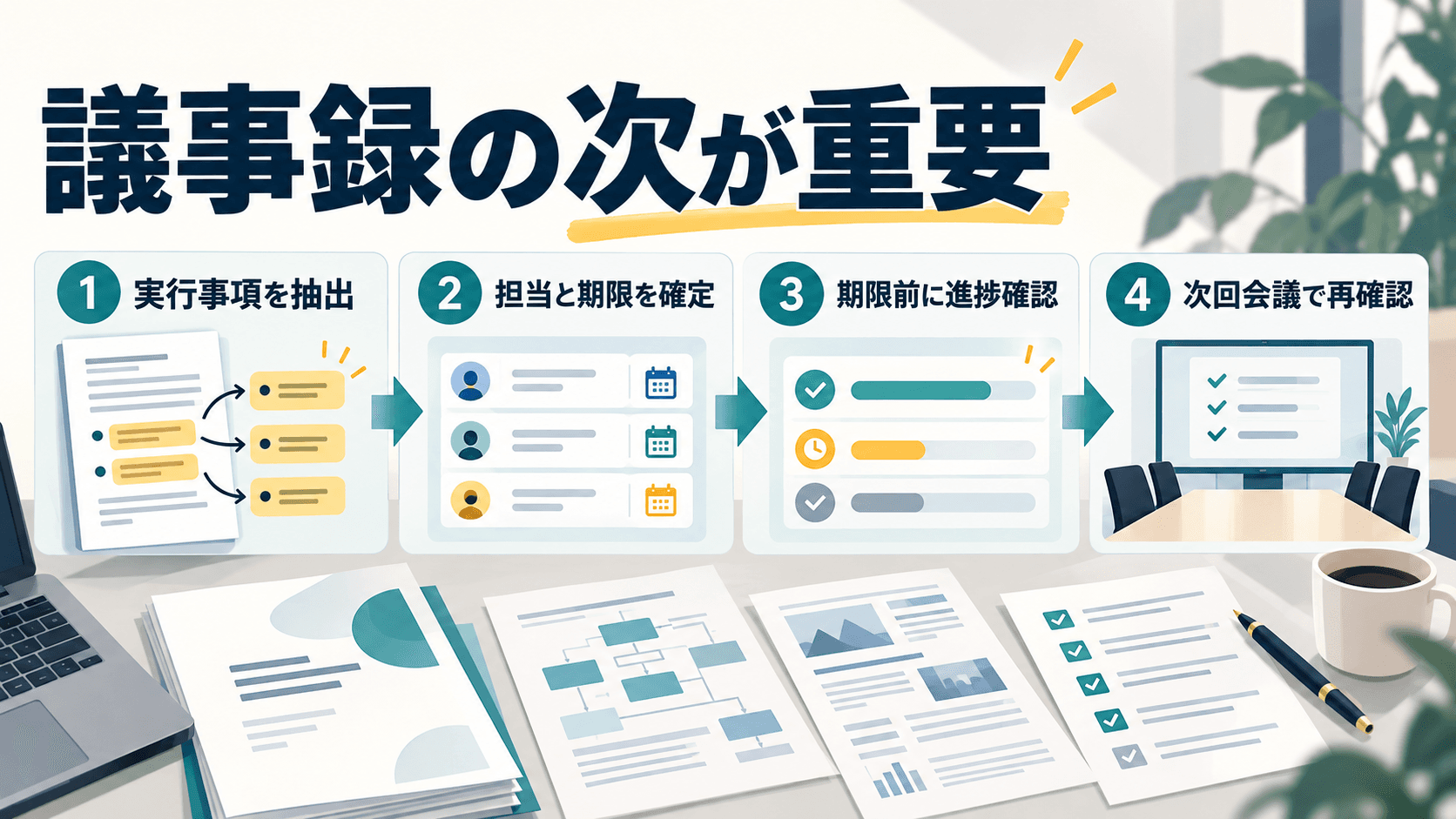
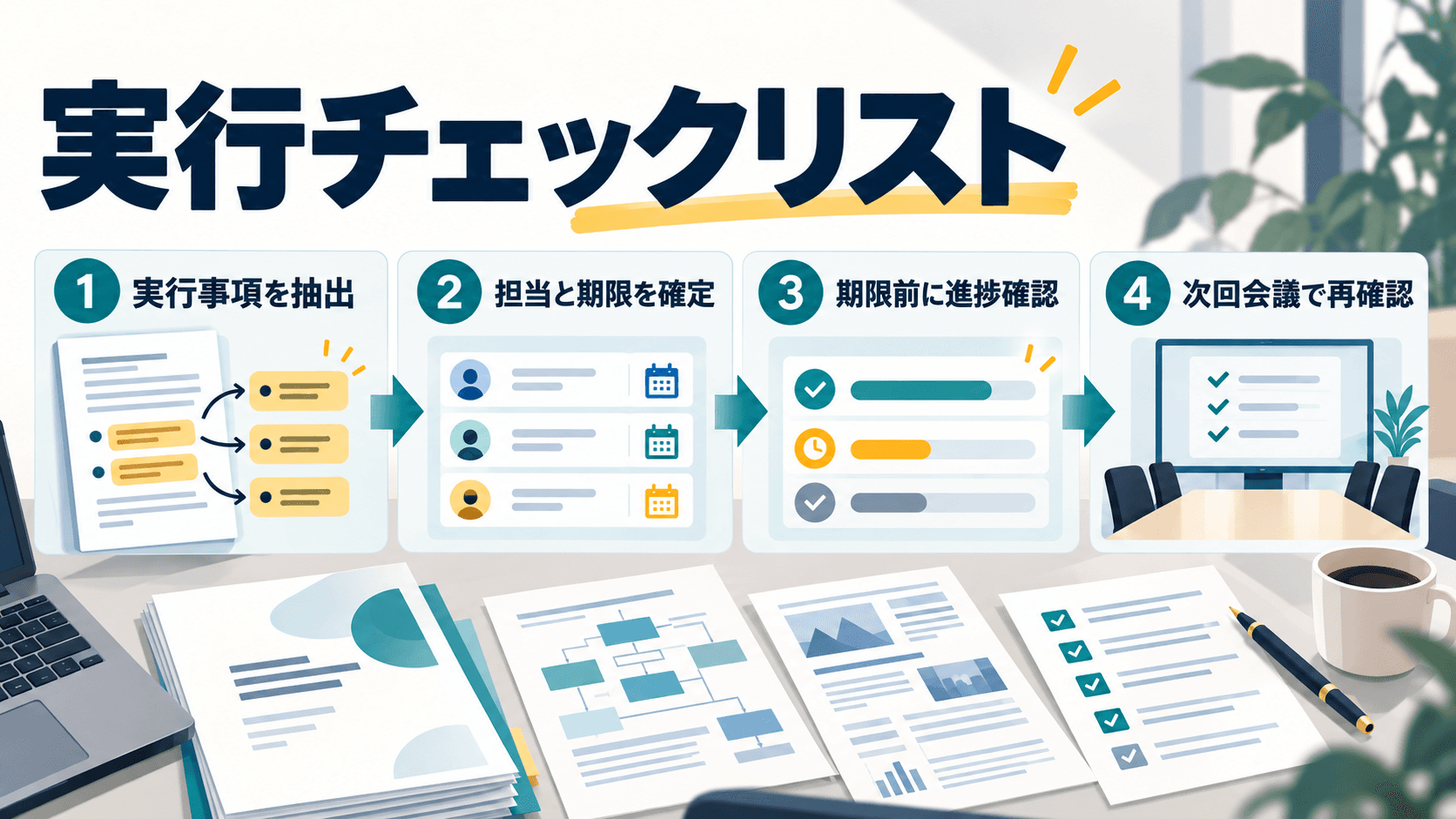
① 会議直後:実行事項を抽出する
AIを使って、メモから実行事項の一覧を作ります。
② 会議当日:担当者と期限を確定する
営業責任者が未確認項目を整理し、関係者に確認します。勝手に担当者を割り振らないことが重要です。
③ 期限前:進捗を確認する
確認者がExcelを見て、未着手や対応中の仕事を確認します。遅れがあれば理由と対応方針を記録します。
④ 次回会議:未完了の仕事から確認する
新しい議題に入る前に、前回の実行事項を確認します。終わっていない仕事は、対応方針と次の期限を決めます。
この流れで重要なのは、会議ごとに管理表を新しく作らないことです。
毎週別のExcelを作ると、先週の未完了案件が埋もれてしまいます。
同じ管理表を更新し、完了するまで仕事を残す。
新しい議事録は毎週増えても、実行事項は一つの一覧で追い続けます。
「議事録を作る人」が全部管理する必要はない
ここは、小さな会社ほど誤解されやすい部分です。
議事録を作った事務担当者が、そのまま全案件の進捗確認まで任されることがあります。
しかし、記録担当者と仕事の管理責任者は別の役割です。
事務担当者には、実行事項を整理して一覧へ反映する役割を任せる。
営業責任者には、担当者と期限を確定し、遅延時の対応を判断する役割を任せる。
実際の仕事は、各営業担当者が進める。
このように分担したほうが、権限のない事務担当者が何度も催促する状況を避けられます。
もちろん、会社によって適切な役割分担は違います。
大切なのは、誰が管理するかを曖昧にしないことです。
AIで議事録を作る目的は、文章をきれいにすることではありません。
会議内容を整理する時間を減らし、人が判断や進捗管理に時間を使えるようにすることです。
今日の会議で、一つだけ変えてみる
会議のたびに新しいAIツールを探す必要はありません。
まず、直近の議事録を開いてください。
そこに書かれた決定事項のうち、一件だけで構いません。
「誰が、いつまでに、何を終わらせるのか」
この情報が揃っているか確認します。
揃っていなければ、責任者に確認して実行事項として記録する。
そこから始めれば十分です。
議事録の完成を、会議後の仕事の完成と勘違いしないこと。
AIに記録を任せ、人が責任と進捗を管理する。この分担ができて初めて、議事録の効率化が会議後の仕事にもつながります。
もっと具体的な手順とテンプレートが必要な方へ
議事録から実行事項を抽出し、担当者・期限・進捗をExcelで管理するまでの手順と、確認作業に使う指示文を整理しています。
これらを社内で回せる形にまとめた有料記事があります。
この記事の続きを、社内で回せる形にまとめました
この記事で扱った話の続きとして、問い合わせ・Excel・研修・採用・SNSにそのまま使えるプロンプトとテンプレ、社内のAI利用ルール雛形、使い始める前の安全チェック、30日の導入計画までを1本にまとめました。
【保存版】社員30人までの会社が生成AIを毎日の業務に載せる8ステップ(500円)
- #Excel
- #バックオフィスAI
- #ChatGPT
- #業務効率化
- #テンプレート
- #AI活用