AIに入力した情報、あとから消せば安心?「削除したから大丈夫」が危ない理由
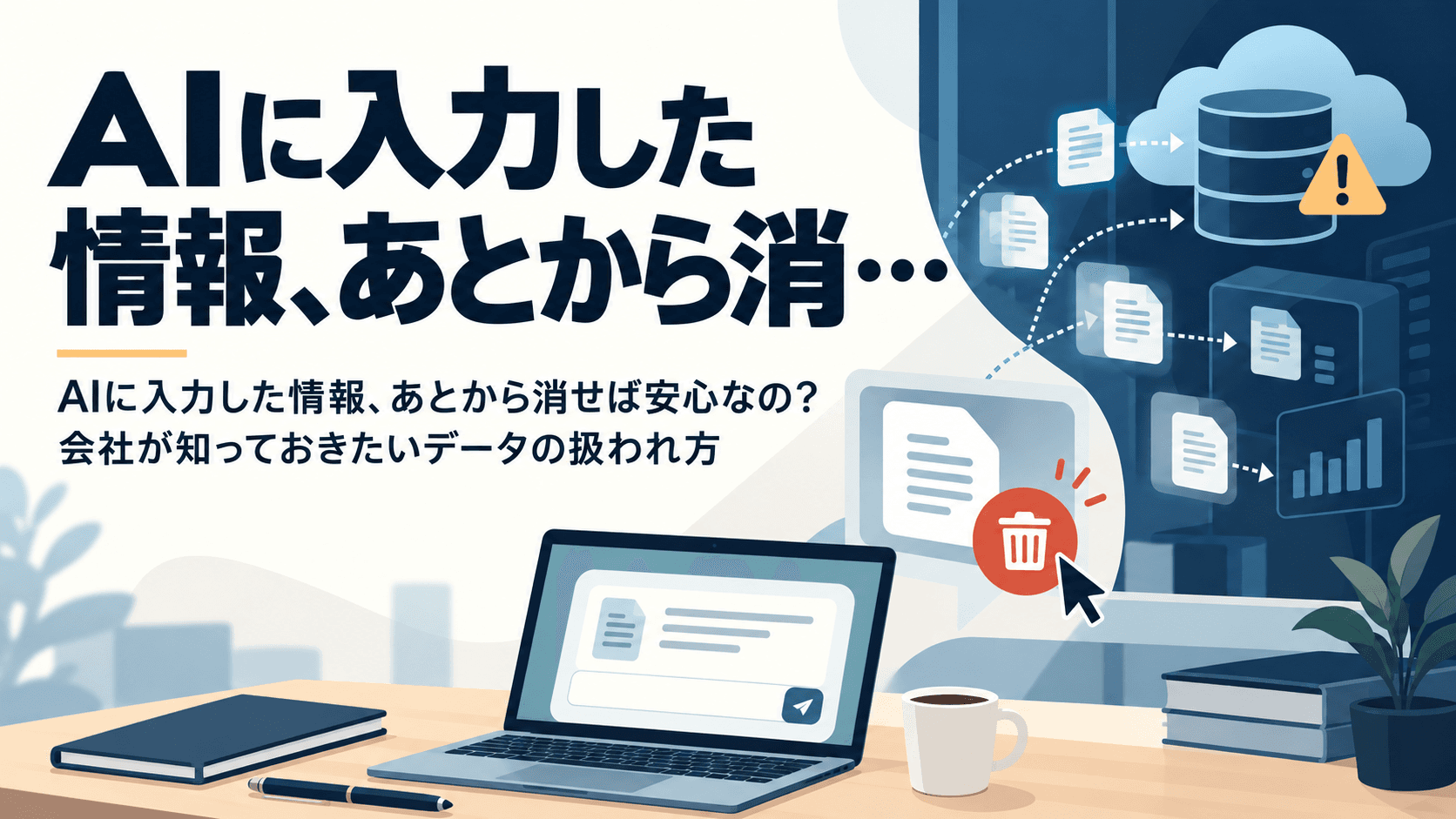
社員がChatGPTに会社の情報を入力して、あとから会話を削除する。
「もう消したから大丈夫ですよね?」
小さな会社で生成AIを使い始めるなら、この認識は一度見直しておきたいところです。
実は、画面から会話が消えることと、入力したデータが完全に消えることは同じではありません。
今回は、社員30人ほどの会社で、営業担当者がChatGPTを使って見積もりメールを作る場面を例に、入力した情報がどう扱われるのか、会社として何を確認すべきかを整理します。
「メールを作って、消せばいい」は本当?
たとえば、営業担当者が取引先への見積もりメールを作成するとします。
普段なら、案件の内容を確認し、金額を整理して、文章を考える必要があります。
そこでChatGPTに次のような情報を入力しました。
- 取引先の会社名と担当者名
- 提案する商品の内容
- 見積金額と値引き条件
- 契約予定日
- 社内だけで決めている最低販売価格
AIは数秒でメールの下書きを作ってくれます。
担当者は文章をコピーし、ChatGPTの会話を削除しました。
本人としては、仕事が早く終わり、情報も消したつもりです。
しかし、ここに見落としがあります。
会話を削除しても、入力した情報がその瞬間にすべて消去されるわけではないのです。
ChatGPTの「削除」は、何を消しているのか
ChatGPTの公式説明では、通常のチャットを削除すると、まずアカウントの画面から会話が消えます。
その後、原則として30日以内にシステムから完全削除される予定です。
ただし、すでに匿名化されアカウントから切り離された情報や、法律・セキュリティ上の理由で保存が必要な情報には例外があります。
つまり、削除ボタンを押した直後に、すべての保存先からデータが消えるという意味ではありません。OpenAI Help Center+1
ここで区別したいのは、次の4つです。
- 画面からの削除:自分の履歴一覧に表示されなくなる
- システム上の保存:削除後も一定期間データが残る場合がある
- AIの学習への利用:契約や設定によって、入力内容がモデル改善に使われる場合がある
- 別の場所への保存:添付ファイルやメモリなどが、会話とは別に管理される場合がある
この4つは、それぞれ異なる話です。
たとえば、ChatGPTのライブラリに保存されたファイルは、チャットを削除しても残る場合があります。メモリとして保持された情報も、元の会話を消すだけでは必ずしも消えません。OpenAI Help Center+1
営業担当者が見積書をファイルで添付していた場合、会話だけを削除して終わりにするのは不十分かもしれません。
会社が理解しておくべきなのは、削除の操作方法よりも、どこに何が保存され、何を削除するとどこまで消えるのかという仕組みです。
「AIの学習に使われる」と「保存される」は別の話
もう一つ、混同されやすい点があります。
「AIの学習に使われなければ、会社の情報を入力しても安全なのでは?」
そう考える人もいると思います。
ただ、学習への利用を停止することと、データを保存しないことは別です。
ChatGPTの個人向けプランでは、設定によって会話内容がモデル改善に利用される場合があります。
設定の「データコントロール」から「すべての人のためにモデルを改善する」をオフにすると、新しい会話をモデルの学習に利用しないようにできます。OpenAI Help Center+1
一方、ChatGPT BusinessやEnterpriseでは、組織の入力・出力データは原則としてモデルの学習に利用されません。OpenAI Help Center+1
ただし、学習に使われない=一切保存されない、ではありません。
業務用の契約であっても、データの保存期間やアクセス権限、削除の仕組みを確認する必要があります。
営業担当者の見積もりメールで考えてみましょう。
学習利用をオフにしていても、取引先の名前や未公開の値引き条件を入力してよいかどうかは、会社が別に判断する問題です。
AIサービス側の保護機能と、自社の情報管理ルールは、両方必要なのです。
では、入力してしまった情報はどうすればいい?
先ほどの営業担当者が、見積金額だけでなく、社内限定の最低販売価格まで入力したことに気づいたとします。
「まずいと思ったので、すぐに会話を消しました」
その対応自体は無意味ではありません。しかし、それで対応完了と判断するのは早いです。
私なら、このような場面では、削除したかどうかより先に、何を入力したのかを確認する運用を勧めます。
理由は単純です。
入力した情報が分からなければ、会社として影響を判断できないからです。
たとえば、公開済みの商品価格と、社内だけで使う最低販売価格では、漏れた場合の影響が違います。
取引先名や担当者名についても、個人情報や契約上の秘密保持義務に関係する可能性があります。
同じ「見積もり情報」でも、扱いを一律に決めるべきではありません。
社員が誤って入力したときの確認手順
次の4つを確認するだけでも、社内で状況を整理しやすくなります。
入力情報の確認メモ
- 利用サービス:ChatGPTなど、使用したサービスと契約プラン
- 入力した内容:取引先名、金額、添付ファイルなどの具体的な情報
- 実施した操作:入力日時、共有・外部連携の有無、削除の実施状況
- 会社側の判断:情報の重要度、追加削除や関係者への連絡の必要性
ここで重要なのは、社員を責めるための記録にしないことです。
「入力したら怒られる」という雰囲気では、問題が起きても報告されなくなります。
まず事実を確認し、必要に応じて管理者や情報管理の担当者が対応を判断します。
なお、削除操作だけで外部共有や第三者サービスへの送信まで取り消せるとは限りません。外部連携がある場合は、その送信先の取り扱いも確認が必要です。OpenAI Help Center+1
最初から入力しない工夫のほうが簡単
では、見積もりメールの作成にChatGPTを使うのをやめるべきでしょうか。
私は、そうは考えていません。
AIに渡す情報を絞れば、業務の効率化と情報管理を両立できる場面はあります。
先ほどの見積もりメールなら、次のように変えられます。
Before:情報をそのまま入力
「株式会社〇〇の田中様に、商品Aを85万円で提案します。社内の最低価格は70万円です。見積もりメールを作ってください」
After:必要な条件だけ入力
「法人顧客に送る見積もりメールの下書きを作成してください。商品の概要、見積金額、回答期限を記入できる形式にしてください。丁寧で簡潔な文章にしてください」
これなら、取引先名や社内の最低価格をAIに渡す必要がありません。
完成した文章に、担当者が必要な情報を社内で追記すればよいのです。
大切なのは、AIに仕事をさせるために、会社の情報をすべて渡す必要はないということです。
ただし、会社名を「A社」に変えれば必ず安全になるわけではありません。
特殊な取引条件や商品情報の組み合わせから、相手が推測できる場合もあります。
置き換えるだけでは不十分な情報は、最初から入力しない判断が必要です。
小さな会社こそ、最初に決めておきたいこと
社員が数人しかいない会社でも、AIを使う人が増えれば、入力する情報の種類は増えていきます。
全員が個人の判断で利用していると、誰がどのサービスに何を入力したのか、会社側で把握しにくくなります。
だからこそ、複雑な規程を作る前に、次のような短いルールを共有することを勧めます。
社内で共有する最初のルール
「生成AIには、会社が入力を許可した情報だけを使います。顧客の個人情報、未公開の価格条件、秘密情報は、承認なく入力しません。誤って入力した場合は、削除の有無にかかわらず管理者へ報告します」
このルールがあれば、少なくとも「あとで消せば何を入れても大丈夫」という誤解を減らせます。
もちろん、利用サービスの契約条件や設定によって、許可できる情報の範囲は変わります。導入時には、学習利用、保存期間、削除方法、外部連携を確認しておく必要があります。
AIの安全性は「削除する前」に決まる
ChatGPTを使ううえで、削除機能を知っておくことは大切です。
しかし、削除機能は、何でも入力してよい理由にはなりません。
営業担当者の見積もりメールなら、AIに必要なのは文章を作るための条件です。必ずしも取引先の実名や、社内の最低販売価格ではありません。
「あとで消せるか」よりも、「そもそも入力する必要があるか」を先に考える。
これが、社員の少ない会社でも実践しやすい情報管理の第一歩だと思います。
今日やることは一つです。
普段ChatGPTに入力している業務情報を一つ選び、実名や秘密情報を渡さなくても同じ仕事ができないか、見直してみてください。
もっと具体的な手順とテンプレートが必要な方へ
入力してよい情報の判断や、誤入力が起きたときの確認手順を、社員が迷わず使える形に整理することが大切です。
こう
この記事の続きを、社内で回せる形にまとめました
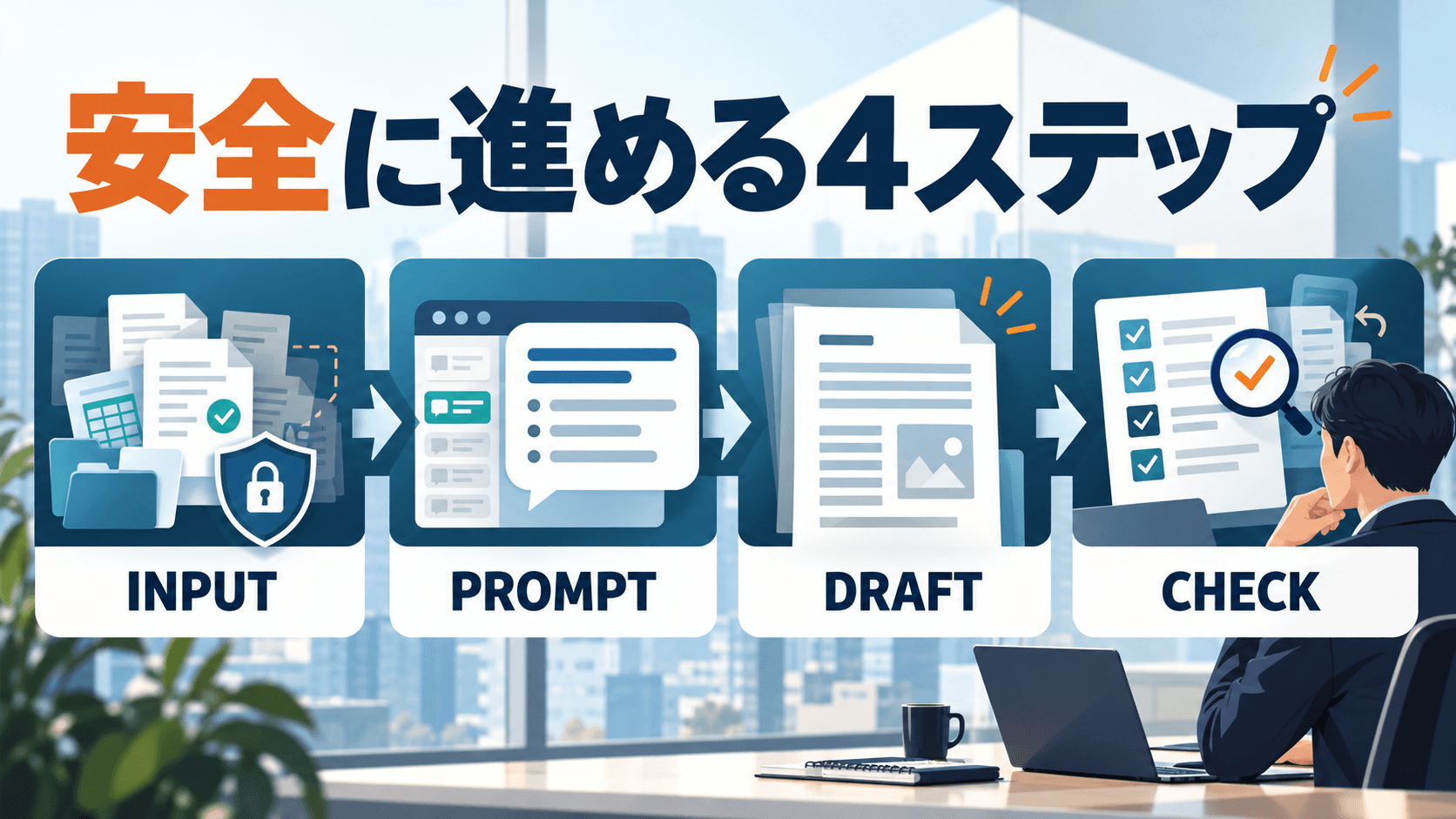
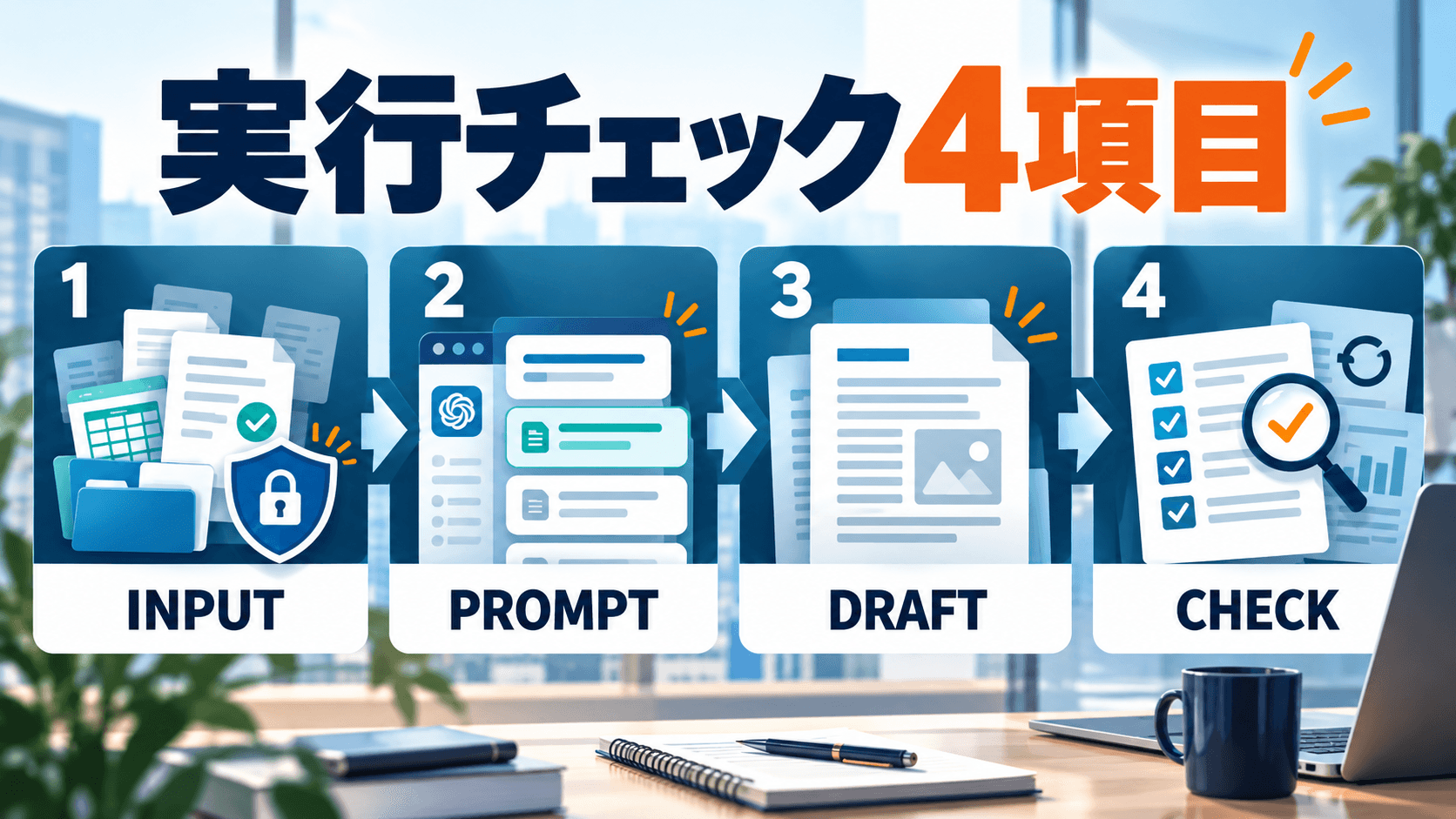
この記事で扱った話の続きとして、問い合わせ・Excel・研修・採用・SNSにそのまま使えるプロンプトとテンプレ、社内のAI利用ルール雛形、使い始める前の安全チェック、30日の導入計画までを1本にまとめました。
【保存版】社員30人までの会社が生成AIを毎日の業務に載せる8ステップ(500円)
- #AI活用
- #生成AI
- #中小企業
- #業務効率化
- #テンプレート